CTA(Call to Action)用クリック素材集を発売しました

ウェブサイトを作成するのに最も重要な画像ファイルは何ですか?

それは「今すぐ購入する」というボタンの画像では無いでしょうか?「購入してもらう」というのがエンドポイントで、そのボタンを押してもらうために様々な工夫を施しているのですから。「購入する」以外にも、支払う、参加する、ダウンロードする、申し込む、見る、等々、ウェブサイト訪問者に取ってもらいたい行動に誘導するためにクリックを求める画像は、文章と同等にコンバージョン率を左右すると言われています。いわゆるCTA (Call to Action)のための画像ですね。

Buttons for Clicks CTA用クリック素材集は、そんな画像を約200セット集めた約20MBの製品です。どんな画像が収載されているかは、下記に表示しました。勿論、JPGだけでなく、PSD形式のAdobe Photoshopファイルとのセットになっています。JPG画像では、文字の編集ができないからです。Adobe Photoshopをまだ使っていない方はAdobe社のサイトから30日無料試用版をダウンロードして使ってみれば必要性と効果が実感できると思います。勿論、高機能なフリーソフトのGIMPなどを使えば、文字レイヤーを削除してから、新たに文字を入れなおして使うことができます。


速攻!EveryDay謝恩価格:1,280円[purchase_link id=”1422″ text=”カートに追加する” style=”button” color=”blue”]

My Sales Letter Graphics Packを発売しました

プロレベルの外観のウェブサイト作成に必須な

高画質のグラフィック素材集を JPG/PNGと

Adobe Photoshop-PSDの両形式で!

My Sales Letter Graphics Pack 高画質ウェブグラフィック素材集


大画面でも見劣りしないプロ並みの画像を作るにはAdobe Photoshop (フリーソフトならGIMPなど)が必須ですが、本格的な画像ソフトを使い慣れない人でもファイルサイズの大きいjpg/png画像があれば勝負可能です。

本製品は250種類の高画質な画像をカテゴリー別にpsd形式と jpg (or) png形式の両方のセットでご提供します

  • ブレット類
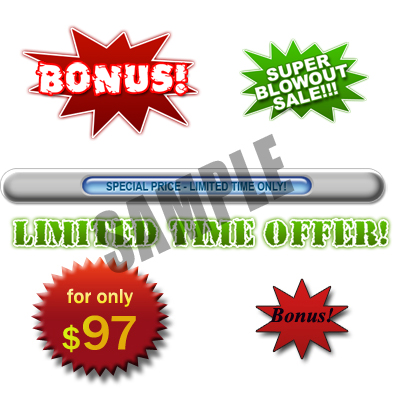
  • オファー、注文・購入ボタン類
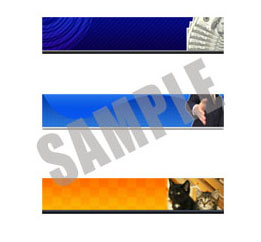
  • ヘッダー
  • 保証マーク
  • 本・CD・イラスト

収載されている画像のサンプルをお見せします。全ての画像は jpg(or)pngとpsdの両方の形式で提供されているので、Adobe Photoshopを使えば画像中の文字を自由に編集することができます。GIMPその他レイヤーを扱えるフリーソフトの場合は一旦文字レイヤーを削除して新たに文字を書き込みます。


ダウンロード販売:1,280円[purchase_link id=”1333″ text=”購入” style=”button” color=”blue”]

Web Elements – グラフィック玉手箱

速攻!シリーズの一部で特典として使用している情報商材についてご説明します。(近々単独でも販売する計画があります。)

ウェブサイトを作成するのに必要な

3500種類を超えるグラフィック大全集が

いつも手元にあれば

どんなに便利だろう!


Web Elementsグラフィック玉手箱は、オリジナルの英語版(Web Elements Deluxe Web Design Graphics Collection)をそのままお届けします。ナビゲーターの7つのメニューからグラフィックの種類(下記のいずれか)を選択すると、候補画像が表示されます。必要な画像をクリックして保存して使用するだけです。

  1.    アニメーションGIF (1,573種類) 
  2.   矢印 (446種類)
  3.   背景画像 (823種類)
  4.    ボタン類、バナー (416種類)
  5.   アイコン (341種類)
  6.   星印 (72種類)
  7.  その他ウェブサイト作成用画像 (145種類)


使用方法は非常に簡単です。

  1. 販売サイトからWebElementsProduct.zipをダウンロードします。
  2. WebElementsProduct.zipを解凍すると日本語マニュアルと実行ファイルwe_web_graphics_gallery.exeが得られます。
  3. 実行ファイルをPCの適当な場所に保存します。例えば、デスクトップにそのまま置いても良いし、c:\Program Files (x86)\WebElements のディレクトリーを作成して保存し、ショートカットをデスクトップに置いても結構です。
  4. 実行ファイル(またはそのショートカット)をダブルクリックしてWeb Elementsプログラムを起動します。
  5. 画面左のNavigationの欄に書かれた、Animation、Arrows、Backgrounds、Buttons and Banners、Icons、Stars、Web Stylesのいずれかをクリックすると、画面右側に沢山の画像が表示されます。
  6. 使用したい画像を左クリックすると、小画面が開いて画像が表示されます。
  7. 小画面内に表示された画像を右クリックし「名前を付けて画像を保存」をクリックしてPCに保存します。
  8. 但し、使用したい画像を左クリックしても、小画面が開かない場合があります。ファイルサイズが非常に小さいIconsとStarsの画像などがこれに該当します。その場合は、画面右側に表示された画像を直接右クリックし「名前を付けて保存」をクリックしてPCに保存します。
  9. 保存した画像をウェブデザインに使用します。
実行ファイルのサイズはわずか11.7MBであり、グラフィックコレクションのファイル全体はWeb Elementsのサーバーに格納されているので、PCのリソースを食わず、軽快に使用できます。グラフィックコレクションファイル全体を自分のPCに保存したい場合は、Navigationの下部(Web Stylesの直下)にあるDownloadをクリックすることによりダウンロードすることができます。
ウェブサイトを作成する際に使用頻度の高い小画像や背景の類が大量に網羅されており、その場で見て選んで使えるので非常に便利です。Web Elementsのおかげでウェブサイト作成の効率が大幅アップしました。この種のグラフィックコレクションは比較的安価に販売されていたり、フリーでダウンロードできる場合も多いですが、大量のファイルの中から欲しいファイルを探すのが大変でした。インターネット上でフリーでダウンロードできるサービスの場合は、メールアドレスを登録させられたり、サイトの滞在時間を長くさせるために1ページ当たりに少数の画像しか表示されないなど、イライラさせられる場合がよくありました。
Web Elementsは即戦力度が抜群で、一度使うと手放せなくなりました。速攻!シリーズのパッケージに含まれる高画質バナーなどのグラフィックコレクションとWeb Elementsを一緒に使うと、ウェブサイトの作成にかかる時間が大幅に短縮されます

カラースキーマー(デモ)

速攻!シリーズの一部で特典として使用している情報商材についてのデモです。


ウェブサイトを作成する際に難しいことのひとつに「配色」があります。プロのデザイナーなら配色について教育を受けているのですが、デザインの専門家でない我々が、「美しい」サイトを作ろうとすると、どうしても原色オンパレードの派手なデザインになりがちです。

居心地の悪い配色、成約しやすい配色というものがあり、他のすべての条件が同じで配色だけを改善した場合にコンバージョンが80%もアップしたというデータもあるそうです。

下記の画像の右下にあるSUBMIT HEX の左の#BF9822 の部分に使用したいカラーコードを#BF9822の代わりに記入します。たとえば#47F637 とタイプしてSUBMIT HEX をクリックすると、左端に鮮やかな黄緑色が表示され、その右8 コマには、適した組み合わせ(配色)が表示されます。
もしくは、右下の隅にあるRANDOM をクリックすると、プログラムが勝手にサイコロで決めた配色が表示されます。何度でも、自分のイメージに合う配色になるまでクリックしてください。

 なお、前回のRANDOMで表示された配色は記録されないので、必ず左端の色のカラーコード(SUBMIT HEXの左ボックスからでもコピーできる)をメモしておいてください。